
Wiadomo, że MKV nie jest kompatybilnym formatem dla iPada. Więc jeśli chcemy zaimportować wideo MKV na iPada, lepiej najpierw przekonwertować filmy obsługiwane przez MKV na iPada, takie jak MP4, MOV, M4V. Aby cieszyć się filmami MKV na iPadzie, ten konwerter MKV na iPada doskonale radzi sobie z wyzwaniem. W tym przewodniku dowiesz się, jak przekonwertować filmy MKV na iPada w łatwy sposób.
Czego potrzebujesz?
Oprogramowanie: MKV Video Converter
Obsługiwane systemy operacyjne: Windows 8, Windows 7, Windows XP (SP2 lub nowszy), Windows Vista
Wymagania sprzętowe: 800MHz procesor Intel lub AMD lub nowszy; 512MB RAM lub więcej
 Darmowe pobieranie
 Darmowe pobieranie
Krok 1 Dodaj wideo MKV z przycisku „Dodaj plik”
Bezpłatne pobranie konwertera MKV na iPada online i uruchomienie go, a zobaczysz jeden przyjazny interfejs użytkownika następujący
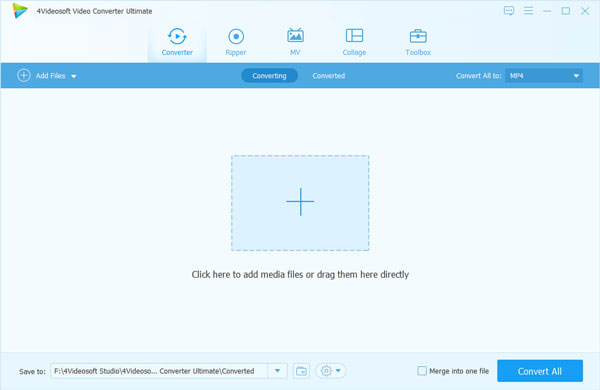
Następnie możesz kliknąć przycisk „Dodaj wideo”, aby dodać filmy MKV do tego konwertera MKV na iPada.
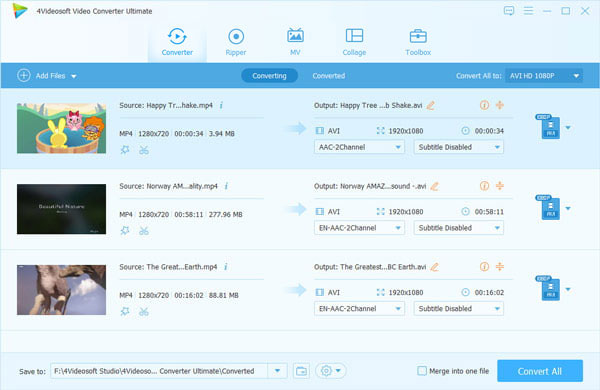
Krok 2 Wybierz format wyjściowy i miejsce docelowe
Wybierz format kompatybilny z iPadem z menu rozwijanego „Profil” i wybierz miejsce docelowe wyjściowego wideo, klikając „Przeglądaj”.
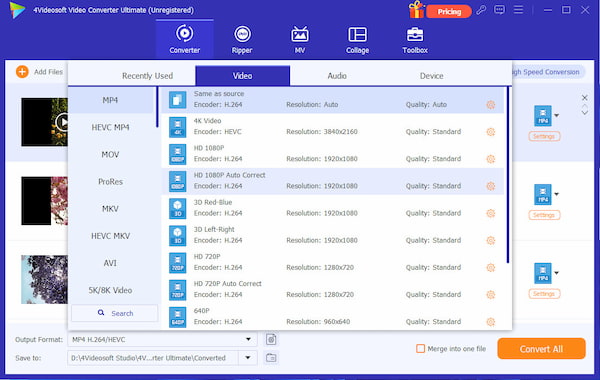
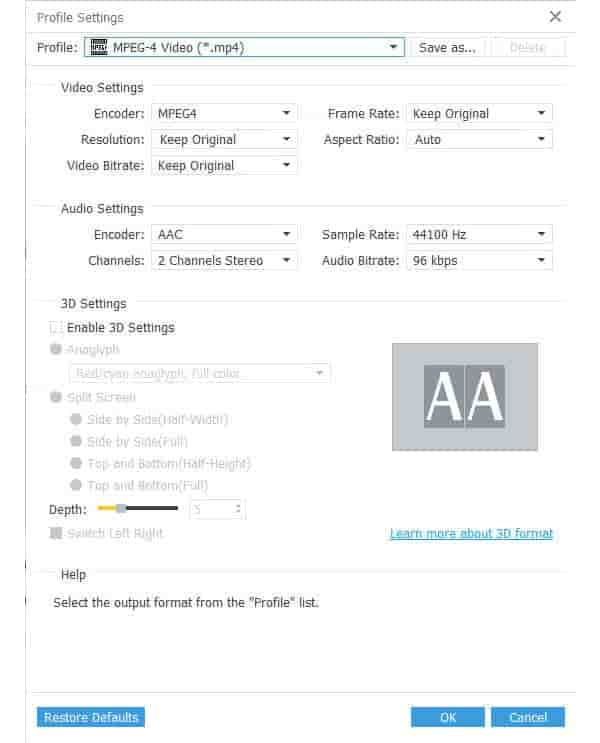
Krok 3 Ustaw szczegółowe parametry z „Ustawienia”
Kliknij „Ustawienia” i możesz ustawić szczegółowe parametry, takie jak wideo, dwubiegunowość, częstotliwość próbkowania i tak dalej.
Krok 4 Konwertuj filmy MKV za pomocą przycisku „Konwertuj”
Kliknij przycisk „Konwertuj”, aby przekonwertować filmy MKV na format zgodny z iPadem.
Wybierz język


Copyright © 2026 4Videosoft Studio. Wszelkie prawa zastrzeżone.


