
Jeśli chcesz przekonwertować format wideo MTS na WMV z dużą szybkością i wysoką jakością, konieczny jest najlepszy MTS na WMV. Został nagrodzony najlepszym, głównie w dwóch następujących aspektach: po pierwsze, ten konwerter MTS na WMV nie może konwertować wideo z MTS na WMV, ale także konwertować filmy w formatach HD do prawie wszystkich popularnych formatów; po drugie, ten konwerter MTS na WMV obejmuje wiele funkcji edycji przycinania, przycinania, dodawania znaku wodnego, łączenia, dostosowywania efektu i tak dalej. Poniżej znajduje się jeden przewodnik krok po kroku dla użytkowników do konwersji MTS na WMV.
Czego potrzebujesz?
Oprogramowanie: Konwerter MTS
Obsługiwane systemy operacyjne: Windows 8, Windows 7, Windows XP (SP2 lub nowszy), Windows Vista
Wymagania sprzętowe: 800MHz procesor Intel lub AMD lub nowszy; 512MB RAM lub więcej
 Darmowe pobieranie
 Darmowe pobieranie
Krok 1 Dodaj pliki wideo
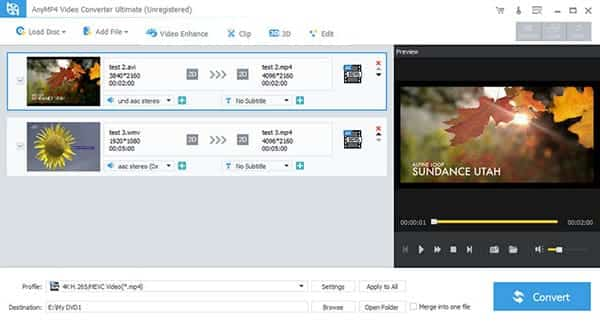
Uruchom konwerter MTS na WMV i dodaj pliki MTS do tego konwertera za pomocą przycisku skrótu „Dodaj wideo”. Surly, możesz użyć tego sposobu, klikając „Plik” na pasku nawigacyjnym i wybierając „Dodaj plik”.
Krok 2 Wybierz format i folder wyjściowego wideo
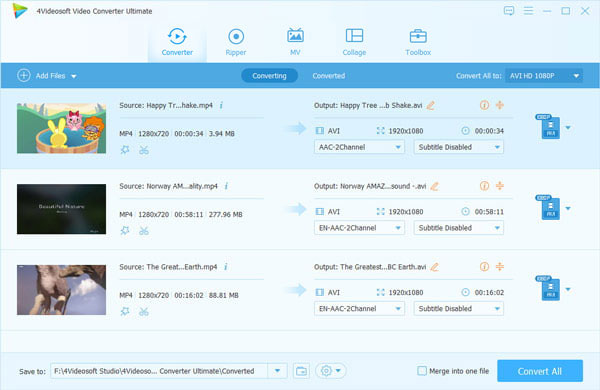
Z menu rozwijanego „Profil” możesz wybrać format wyjściowy dla tych filmów, tutaj potrzebujesz WMV. Jeśli chcesz zapisać przekonwertowane wideo w innym miejscu, po prostu zmień ścieżkę wyjściową za pomocą „Przeglądaj”.
Krok 3 Ustaw szczegółowe parametry lub edytuj wideo
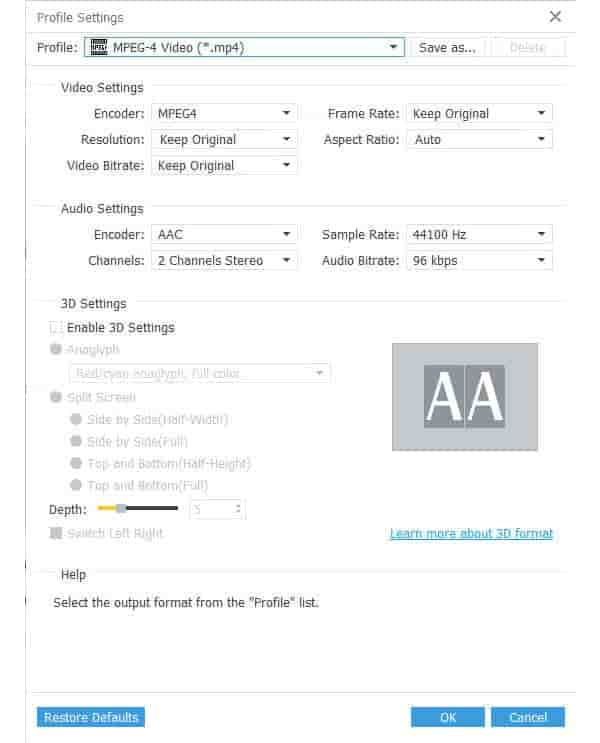
Możesz dostosować jasność, kontrast, nasycenie, głośność, odcień, klikając ikonę „Efekt”, zmienić długość, klikając „Przytnij”, przyciąć ekran odtwarzania, klikając „Przytnij” itp. Poza tym można również ustawić szczegółowe parametry, które lubisz, takie jak szybkość transmisji wideo / audio, częstotliwość próbkowania, kanały, rozdzielczość itd.
Krok 4 Konwertuj wideo
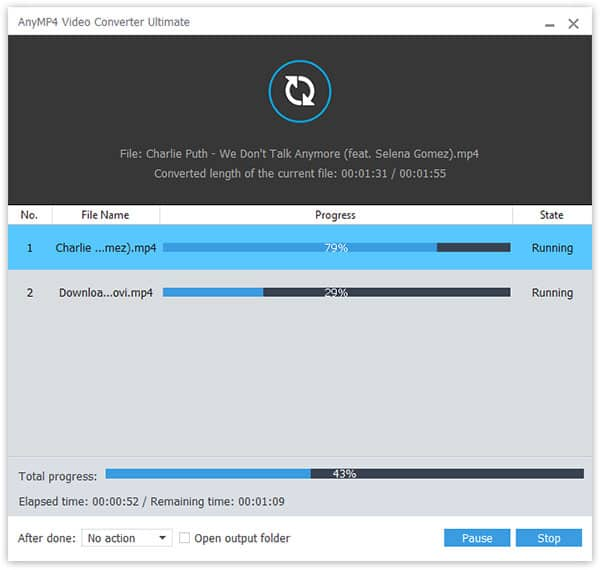
Kliknij ikonę „Konwertuj”, aby przekonwertować wideo z MTS na WMV.
Wybierz język


Copyright © 2026 4Videosoft Studio. Wszelkie prawa zastrzeżone.


