
«Мой iPhone 5 вчера вышел из строя, и я потерял все свои данные, включая контакты, многие из которых являются важными клиентами. Я однажды скопировал их на свой компьютер, но не хочу вводить их по одному. Это пустая трата времени». время. Как я могу без ограничений импортировать все эти контакты в мой iPhone 5? "

Я думаю, что многие пользователи iPhone 5, а также пользователи iPhone 4S / iPhone 4 / iPhone столкнулись с такой проблемой. Досадно вводить все контакты на ваше устройство по одному. Передача контактов iPhone 5 - хороший помощник, который может свободно и напрямую переносить и импортировать все контакты вашего компьютера на устройство iPhone 5. Он поддерживает как контакты .csv, так и контакты .vcf. Здесь мы расскажем, как передавать и импортировать контакты .csv с помощью профессионального программного обеспечения для передачи контактов iPhone 5.
Если вы хотите импортировать контакты .vcf в iPhone 5, посетите: How-To-передачи-и-импорт-VCF-контакты-к-iphone-5
Что вам нужно?
ПРОГРАММНОЕ ОБЕСПЕЧЕНИЕ: iPhone Ringtone Maker
Поддерживаемые ОС: Windows 8, Windows 7, Windows XP (SP2 или более поздняя версия), Windows Vista
Требования к оборудованию: 800MHz Intel или AMD процессор или выше; 512MB RAM или более
 Бесплатная загрузка
 Бесплатная загрузка
Шаг 1 Загрузите и установите iPhone 5 Contacts Transfer
Скачайте iPhone 5 Contacts Transfer с официального сайта, затем установите эту программу, следуя инструкции.
Шаг 2 Подключите iPhone 5 к компьютеру
Подключите ваш iPhone 5 к компьютеру, тогда все данные вашего iPhone 5 будут показаны на интерфейсе.
Шаг 3 Импорт локальных контактов на iPhone 5
Нажмите на узел «IPHONES> Контакты» слева, чтобы войти в интерфейс контактов. Затем нажмите кнопку «Добавить контакты» внизу, чтобы выбрать опцию «.csv file», чтобы открыть локальный файл для импорта контактов .csv. Передача контактов iPhone 5 откроет окно «Информация», как показано ниже, для соответствия информации контактов.
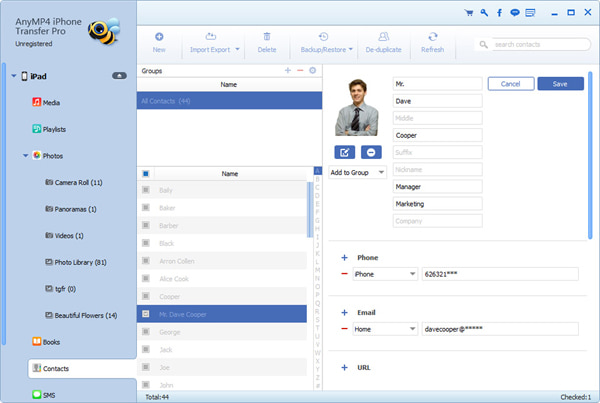
Просто перетащите элементы из самого правого списка «устройств» и поместите их в соответствующее место среднего списка «устройств», чтобы сопоставить информацию о контактах между импортированным «CSV-файлом» и устройством.
После того, как вы точно сопоставите всю информацию об элементе, нажмите кнопку «ОК», чтобы завершить импорт контактов CSV.
Примечание: Если вы хотите узнать подробную информацию об импорте .csv контактов в iPhone 5, посетите: Import-CSV-contacts.html
Выберите ваш язык


Copyright © 2026 4Videosoft Студия. Все права защищены.


