
«Я купил iPhone 5 в прошлое воскресенье. К сожалению, я не знаю, как связать контакты моего компьютера с новым iPhone 5. Кстати, контакты хранятся в виде файла .vcf».

Есть много программного обеспечения для передачи онлайн бесплатно или платно. Здесь я настоятельно рекомендую профессиональную передачу контактов iPhone 5. Он использует передовые технологии, чтобы помочь вам перенести все локальные контакты .vcf и .csv на ваш iPhone 5 и другие устройства iPhone, не пропуская при этом сверхбыструю скорость передачи и импорта. Просто скачайте бесплатную пробную версию, чтобы получить опыт!
Это руководство покажет вам, как перенести и импортировать контакты VCF в iPhone 5. Если вы также хотите импортировать локальные .csv контакты в iPhone 5, вы можете посетить: как к Import-CSV-контактов-на-iphone-5
Что вам нужно?
ПРОГРАММНОЕ ОБЕСПЕЧЕНИЕ: Плата за iPhone
Поддерживаемые ОС: Windows 8, Windows 7, Windows XP (SP2 или более поздняя версия), Windows Vista
Требования к оборудованию: 800MHz Intel или AMD процессор или выше; 512MB RAM или более
 Бесплатная загрузка
 Бесплатная загрузка
Шаг 1 Загрузите и установите iPhone 5 Contacts Transfer
Скачайте iPhone 5 Contacts Transfer с официального сайта, затем установите эту программу, следуя инструкции.
Шаг 2 Подключите iPhone 5 к компьютеру
Подключите ваш iPhone 5 к компьютеру, тогда все данные вашего iPhone 5 будут показаны на интерфейсе.
Шаг 3 Импорт локальных контактов на iPhone 5
Нажмите на узел «IPHONES> Контакты» слева, тогда все контакты вашего iPhone 5 будут показаны на панели содержимого.
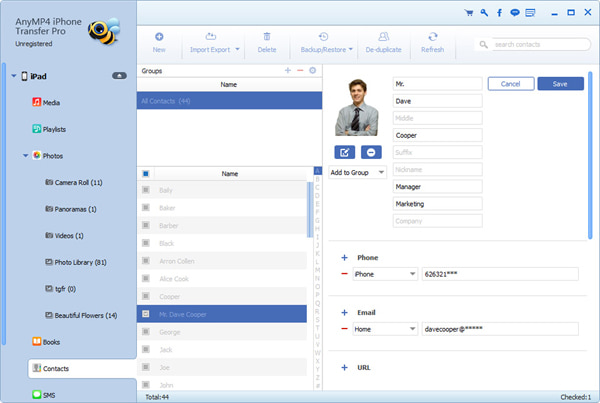
Затем нажмите кнопку «Добавить контакты» внизу и выберите опцию «.vcf file», чтобы импортировать контакты .vcf с локального диска. Все выбранные контакты .vcf будут переданы и импортированы в iPhone 5 без потерь с ультра высокой скоростью.
Выберите ваш язык


Copyright © 2026 4Videosoft Студия. Все права защищены.


