
С помощью этого профессионального DVD Copy для Mac вы можете легко скопировать домашний DVD на DVD диск, папку DVD и файл образа ISO, а также записать локальную папку DVD и файл образа ISO на диск DVD.
После запуска DVD Copy для Mac вы увидите раскрывающиеся кнопки «Источник» и «Цель» в нижней части интерфейса. Затем нажмите, чтобы выбрать вставленный диск DVD, папку DVD и файл образа ISO в качестве исходного DVD, чтобы можно было скопировать и скопировать их на пустой диск, папку DVD и файл ISO.
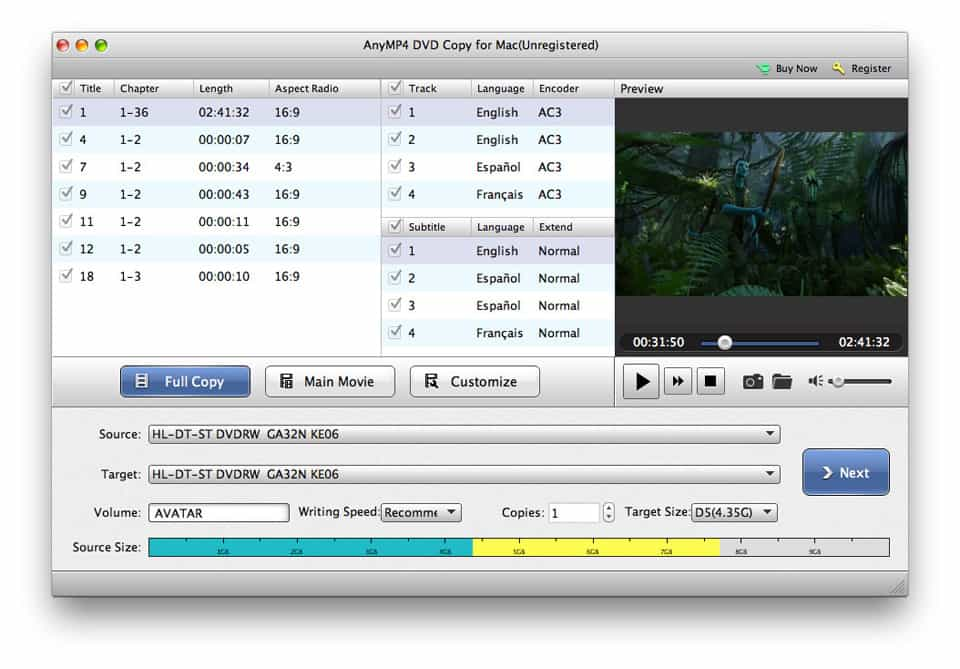
Поскольку исходный файл DVD загружен, в середине интерфейса перечислены три режима копирования DVD. Функция «Полное копирование» позволяет копировать весь DVD со всеми функциями, а режим «Основной фильм» копирует DVD без меню. И вы можете скопировать любую конкретную главу или заголовок, нажав «Настройка» режим копирования DVD.
Поскольку вы определили режим копирования DVD, нажмите кнопку «Далее», чтобы открыть окно «Параметры», в котором вы можете выбрать копирование домашнего DVD, удалив меню, пропустив меню (непосредственно воспроизводя основной фильм), воспроизведя заголовки в виде цикла, удаляя угол и удаление защиты кода региона.
Нажмите кнопку «Пуск» в правом нижнем углу, эта программа поможет вам скопировать домашний DVD с высокой скоростью и высоким качеством.
Выберите ваш язык


Copyright © 2026 4Videosoft Студия. Все права защищены.


