
"Min iPhone 5 kraschade igår och jag förlorade alla mina data, inklusive kontakterna, varav många är viktiga kunder. Jag har backup dem till datorn en gång, men jag vill inte skriva in dem en efter en. Det är slöseri med Hur kan jag importera alla dessa kontakter till min iPhone 5 direkt utan begränsning? "

Jag tror att många iPhone 5-användare samt iPhone 4S / iPhone 4 / iPhone-användare har mött ett sådant problem. Det är en irriterande sak att skriva in alla kontakter till enheten en efter en. iPhone 5 Kontakteröverföring är en trevlig assistent, som kan fritt och direkt överföra och importera alla dina datakontakter till din iPhone 5-enhet. Den stöder både .csv-kontakter och .vcf-kontakter. Här kommer vi att berätta hur du överför och importerar .csv-kontakter med den professionella iPhone 5-kontaktöverföringsprogramvaran.
Om du vill importera .vcf-kontakterna till iPhone 5, besök: Steg för steg-transfer-och-import-vcf-kontakter till iPhone-5
Vad du behöver?
Mjukvara: iPhone Ringtone Maker
OS som stöds: Windows 8, Windows 7, Windows XP (SP2 eller senare), Windows Vista
Hårdvarukrav: 800MHz Intel eller AMD-processor, eller högre, 512MB RAM eller mer
 Gratis nedladdning
 Gratis nedladdning
steg 1 Hämta och installera iPhone 5 Kontakter Transfer
Ladda ner iPhone 5 Kontakter Överför från den officiella hemsidan och installera sedan programmet enligt anvisningarna.
steg 2 Anslut iPhone 5 till dator
Anslut din iPhone 5 till datorn, så kommer alla dina iPhone 5-data att visas på gränssnittet.
steg 3 Importera lokala kontakter till iPhone 5
Klicka på "IPHONES> Contacts" noden till vänster för att komma in i gränssnittet Kontakter. Klicka sedan på "Lägg till kontakter" -knappen längst ner för att välja ".csv-fil" alternativet för att öppna den lokala filen för att importera .csv-kontakterna. IPhone 5 Kontakteröverföring öppnar fönstret "Information" enligt nedan för att du ska matcha kontaktinformationen.
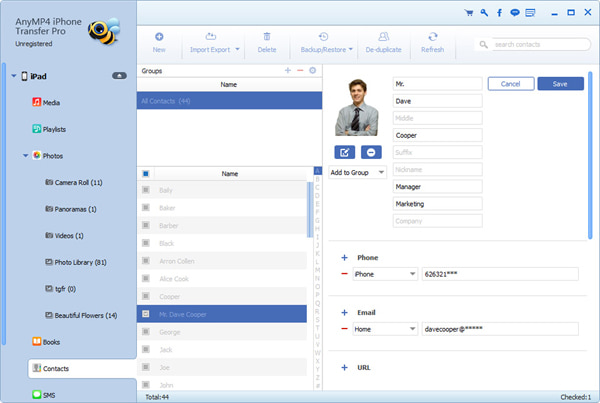
Dra bara direkt artiklarna från listan till höger "enhet" och släpp den till motsvarande plats för mitten "enhet" -listan för att matcha kontaktinformationen mellan den importerade ".csv-filen" och enheten.
När du har matchat all artikelinformation korrekt, klicka sedan på "OK" -knappen för att slutföra importen av CSV-kontakter
Obs: Om du vill veta detaljerad information om att importera .csv-kontakter till iPhone 5, besök: Import-csv-contacts.html


