
"Jag köpte en iPhone 5 förra söndagen. Tyvärr vet jag inte hur man har kontakterna på min dator till den nya iPhone 5. Förresten lagras kontakterna som .vcf-fil."

Det finns massor av överföringsprogram på nätet gratis eller betala. Här rekommenderar jag starkt den professionella iPhone 5 Kontakteröverföringen. Den antar avancerad teknik för att hjälpa dig att överföra alla lokala .vcf- och .csv-kontakter till din iPhone 5 och andra iPhone-enheter utan att missa i super snabb överföring och importhastighet. Bara ladda ner gratisversionsversionen för att få en upplevelse!
Den här guiden visar hur du överför och importerar VCF-kontakter till iPhone 5. Om du också vill importera lokala .csv-kontakter till iPhone 5 kan du besöka: how-to-import-csv-kontakter till iPhone-5
Vad du behöver?
Mjukvara: iPhone Transfer Platinum
OS som stöds: Windows 8, Windows 7, Windows XP (SP2 eller senare), Windows Vista
Hårdvarukrav: 800MHz Intel eller AMD-processor, eller högre, 512MB RAM eller mer
 Gratis nedladdning
 Gratis nedladdning
steg 1 Hämta och installera iPhone 5 Kontakter Transfer
Ladda ner iPhone 5 Kontakter Överför från den officiella hemsidan och installera sedan programmet enligt anvisningarna.
steg 2 Anslut iPhone 5 till dator
Anslut din iPhone 5 till datorn, så kommer alla dina iPhone 5-data att visas på gränssnittet.
steg 3 Importera lokala kontakter till iPhone 5
Klicka på "IPHONES> Contacts" noden till vänster, så visas alla kontakter i din iPhone 5 i innehållspanelen.
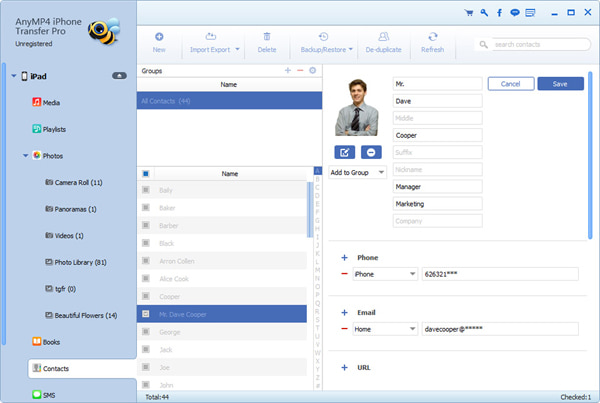
Klicka sedan på "Lägg till kontakter" -knappen längst ner och välj ".vcf-fil" alternativet för att importera .vcf-kontakterna från den lokala skivan. Alla valda .vcf-kontakter kommer att överföras och importeras till iPhone 5 losslöst med ultrahög hastighet.


